iPhone連携:まず歩数だけ送る
「辞書」「入力から辞書を取得」は、この手順では使いません。すでに作成中なら、次の3枚の図と送信部分を比べてください。図は操作を説明するイメージで、実機のスクリーンショットではありません。
最初に用意するもの
Mealnoteの「設定・バックアップ」で発行したヘルスケア連携用キー。Geminiのキーやパスワードとは別です。
1.日付と歩数
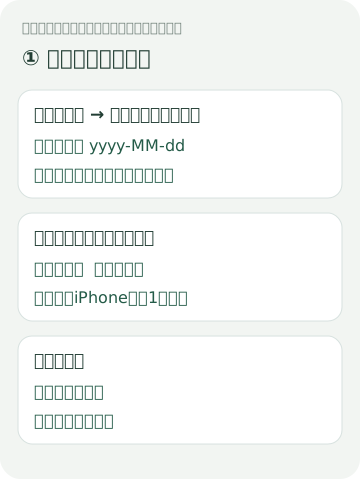
ショートカットへ、図の順でアクションを追加します。歩数は取得元を1つに絞り、ヘルスケアの表示と比較します。複数の取得元を単純に足すと重複する場合があります。
2.送信設定
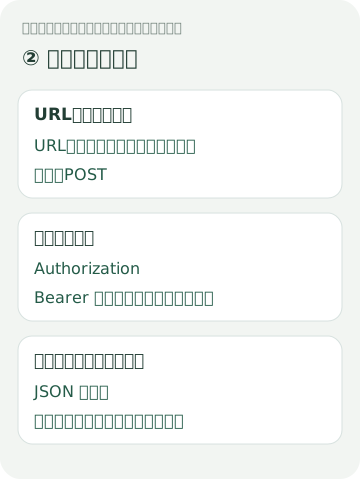
ヘッダの値は Bearer あなたの連携用キー。Bearerの後は半角スペース1つです。キーを他の人に渡さないでください。
3.2つの値を選ぶ
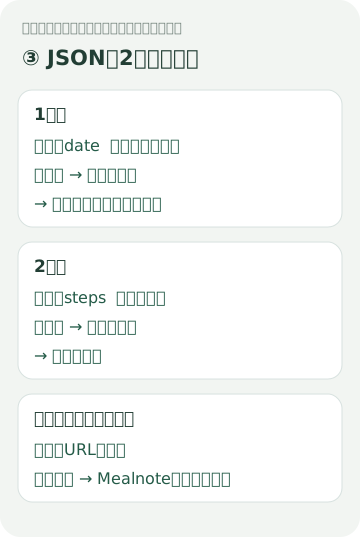
値に「合計」などの文字を打たず、「変数を選択」から上のアクションの出力を選びます。項目の表示名はiOSで多少異なります。
実行して確認
ショートカットを実行 → 読み取り・通信を許可 → 成功したらMealnoteの「最新を取得」。同じ日の歩数は加算せず置き換えます。実際の合計歩数を送ってください。
体重も送りたい場合(歩数が成功してから)
体重を新しい順・1件で取得し、値をkgの数値にします。測定日をyyyy-MM-ddにフォーマットし、JSONへ次の2行を追加します。
| キー | 種類 | 値として選ぶもの |
|---|---|---|
| weightKg | 数字 | kgの体重(単位なし) |
| weightDate | テキスト | 実際の測定日 |
体重がなければ2行とも省略できます。すでにある同日の体重と違う値は上書きせず、確認メッセージを返します。
うまくいかない場合
- 「テキストを辞書に変換できません」:「入力から辞書を取得」が残っていないか確認し、送信部分を図と比較してください。エラーの出たアクションによって原因は異なります。
- 「形式を確認」:dateはyyyy-MM-ddのテキスト、stepsは数字です。値に変数名を直接打っていないか確認してください。
- 「キーが無効」:連携キーとBearerの半角スペースを確認します。キーは90日有効。再発行・パスワード変更で以前のキーは無効になります。
- 接続できない:自宅URLでは同じ自宅ネットワークが必要です。公開URLは公開設定の完了後に使えます。Safariで証明書警告を通過するだけでは、ショートカットで信頼されない場合があります。
自宅URLの証明書を設定する場合はNASの証明書プロファイルを確認して手動で信頼します。ルート証明書の信頼はMealnote以外にも影響します。